Fitur scan to folder pada mesin fotocopy membantu kantor mengirim hasil pemindaian langsung ke folder komputer atau server melalui jaringan. Dengan cara ini, staf tidak perlu memindahkan file satu per satu menggunakan flash drive. Mereka dapat menyimpan dokumen digital pada lokasi yang sudah disepakati oleh tim.
Fitur ini cocok untuk kantor yang rutin memproses surat, faktur, formulir, berkas administrasi, dan dokumen proyek. Namun, setiap mesin memiliki dukungan fitur dan menu yang berbeda. Karena itu, periksa spesifikasi perangkat serta kebutuhan jaringan sebelum memilih mesin fotocopy.
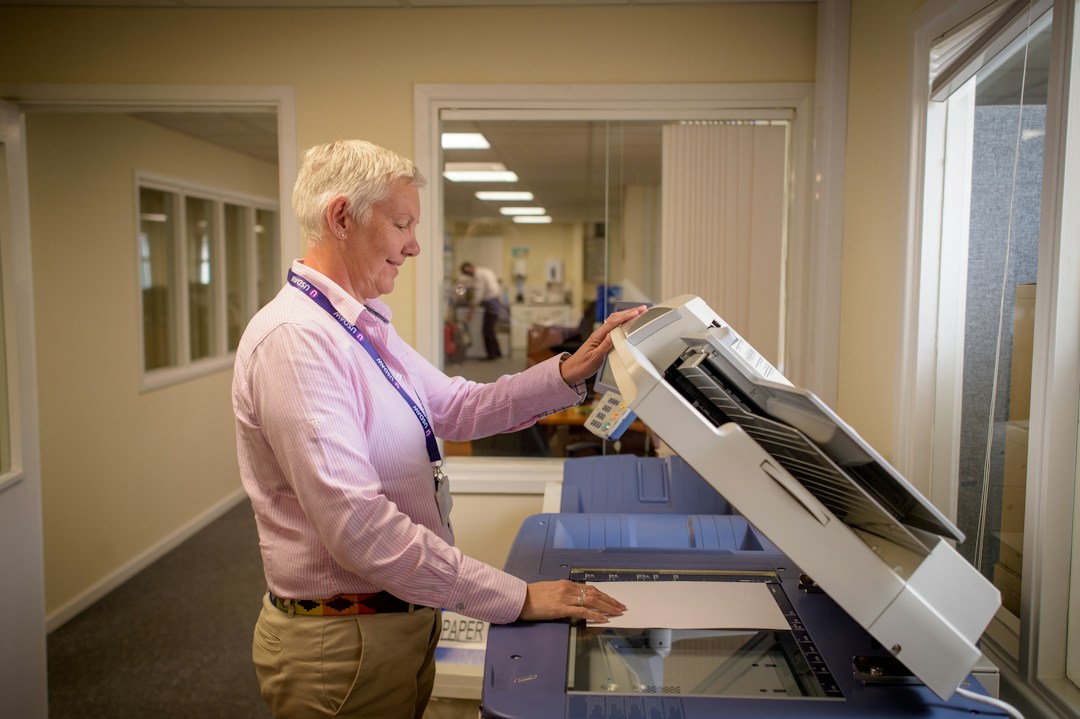
Apa Itu Fitur Scan to Folder pada Mesin Fotocopy?
Scan to folder adalah fungsi pemindaian yang mengirim file dari mesin fotocopy ke folder bersama pada komputer atau server. Pengguna memilih tujuan penyimpanan melalui panel mesin, lalu menjalankan proses scan. Setelah proses selesai, file akan muncul pada folder tujuan jika jaringan dan izin akses sudah benar.
Berbeda dengan scan ke flash drive, cara ini mengandalkan koneksi jaringan. Selain itu, staf dapat memakai folder bersama tanpa harus mendatangi mesin untuk mengambil media penyimpanan. Pengaturan tujuan biasanya memerlukan alamat komputer atau server, nama folder, serta akun yang memiliki izin akses.
Manfaat Scan to Folder untuk Operasional Kantor
1. Mempercepat alur administrasi
Staf dapat mengirim dokumen ke folder kerja dalam satu proses. Selanjutnya, bagian administrasi dapat membuka file dari komputer masing-masing sesuai hak akses. Alur ini membantu tim menangani dokumen masuk dengan lebih teratur.
2. Memudahkan pengarsipan digital
Kantor dapat membuat folder berdasarkan tahun, divisi, proyek, atau jenis dokumen. Dengan struktur tersebut, staf lebih mudah mencari arsip ketika membutuhkan data lama. Gunakan aturan nama file yang konsisten agar pencarian semakin cepat.
3. Mengurangi pemindahan file secara manual
Pengguna tidak perlu terus-menerus membawa flash drive dari mesin ke komputer. Selain menghemat langkah kerja, kebiasaan ini juga membantu kantor menerapkan prosedur pemindahan dokumen yang lebih tertib.
4. Mendukung kolaborasi antarbagian
Tim yang memiliki izin dapat mengakses dokumen dari lokasi penyimpanan bersama. Misalnya, bagian keuangan menyimpan hasil scan faktur pada folder khusus, sedangkan staf yang berwenang memeriksa file tersebut dari komputer mereka.
Persiapan Jaringan Sebelum Mengaktifkan Scan to Folder
Pertama, hubungkan mesin fotocopy dan komputer tujuan ke jaringan lokal yang sama atau jaringan yang memang mengizinkan komunikasi di antara keduanya. Selanjutnya, pastikan komputer tujuan menyala saat pengguna mengirim hasil scan. Jika kantor memakai server khusus, mintalah administrator jaringan menentukan alamat dan folder penyimpanannya.
Kemudian, periksa alamat IP mesin dan perangkat tujuan. Pengelola jaringan dapat mengatur alamat IP tetap atau reservasi DHCP agar alamat perangkat tidak sering berubah. Dengan begitu, konfigurasi tujuan scan tidak mudah terputus akibat perubahan alamat jaringan.
Setelah itu, siapkan folder bersama dan akun khusus untuk mesin fotocopy. Berikan izin tulis hanya pada folder yang diperlukan. Jangan memakai akun administrator pribadi atau membagikan kata sandi utama kepada banyak pengguna.
Cara Menyiapkan Folder Tujuan dengan Aman
- Buat folder khusus, misalnya Scan Kantor, pada komputer atau server tujuan.
- Buat akun pengguna khusus untuk koneksi mesin jika sistem kantor mendukungnya.
- Berikan izin yang diperlukan saja, terutama izin membuat dan menyimpan file pada folder tersebut.
- Catat alamat jaringan, nama folder, nama pengguna, dan metode autentikasi sesuai kebijakan IT kantor.
- Masukkan informasi tujuan melalui menu scan pada panel mesin atau perangkat lunak konfigurasi yang disediakan produsennya.
- Lakukan uji scan memakai dokumen contoh yang tidak berisi informasi rahasia.
Perlu diingat, nama menu dan protokol jaringan dapat berbeda menurut merek, seri, firmware, serta sistem operasi. Karena itu, ikuti panduan resmi untuk model mesin yang digunakan. Jika konfigurasi meminta perubahan firewall atau kebijakan jaringan, libatkan administrator IT.
Pilih Format File dan Resolusi yang Tepat
Format file memengaruhi kemudahan penggunaan dan ukuran arsip. PDF cocok untuk surat, kontrak, formulir, dan dokumen beberapa halaman. Sementara itu, JPEG dapat menjadi pilihan untuk hasil scan berupa foto atau gambar tunggal. Beberapa mesin juga menyediakan PDF yang dapat dicari melalui OCR, tetapi pengguna perlu memastikan fitur tersebut tersedia.
Untuk dokumen teks biasa, gunakan resolusi yang cukup agar tulisan tetap terbaca. Sebaliknya, dokumen berisi gambar kecil atau detail halus mungkin memerlukan resolusi lebih tinggi. Namun, resolusi tinggi membuat ukuran file bertambah. Oleh sebab itu, lakukan uji coba dan tetapkan standar sesuai kebutuhan kantor.
Contoh Struktur Folder Arsip Digital
| Folder utama | Subfolder | Contoh dokumen |
|---|---|---|
| Administrasi | Surat Masuk | Surat pemberitahuan dan formulir |
| Keuangan | Faktur | Invoice dan bukti transaksi |
| SDM | Kepegawaian | Dokumen karyawan dengan akses terbatas |
| Proyek | Nama Proyek | Berita acara dan dokumen pendukung |
Contoh tersebut dapat disesuaikan dengan struktur organisasi. Selain itu, tentukan siapa yang boleh membaca, mengubah, atau menghapus file. Arsip yang berisi data pribadi dan informasi keuangan memerlukan pembatasan akses lebih ketat.
Masalah yang Sering Muncul dan Cara Pemeriksaan Awal
Mesin tidak dapat terhubung ke folder
Periksa koneksi jaringan, alamat IP, nama folder, dan izin berbagi. Selanjutnya, pastikan komputer atau server tujuan aktif. Jika kantor memakai firewall, administrator perlu memeriksa aturan yang berlaku untuk komunikasi tersebut.
Nama pengguna atau kata sandi ditolak
Periksa kembali akun khusus yang digunakan mesin. Pastikan kata sandi masih berlaku dan akun memiliki izin pada folder tujuan. Hindari menonaktifkan keamanan hanya agar proses scan berhasil.
File masuk ke folder yang salah
Periksa daftar tujuan yang tersimpan pada panel mesin. Kemudian, lakukan uji scan dan pastikan setiap tombol tujuan memiliki nama yang mudah dikenali. Hapus atau perbarui tujuan lama melalui prosedur administrator.
Ukuran file terlalu besar
Sesuaikan resolusi, format, dan pengaturan warna dengan kebutuhan dokumen. Untuk arsip teks, mode hitam putih sering kali sudah memadai. Namun, gunakan warna jika informasi pada dokumen memang bergantung pada warna.
Hal yang Perlu Ditanyakan Sebelum Membeli Mesin Fotocopy
Sebelum membeli atau menyewa mesin, tanyakan apakah model tersebut mendukung scan to folder dan protokol apa saja yang tersedia. Selanjutnya, minta penjelasan tentang jumlah tujuan scan, dukungan format file, pemindaian dua sisi, OCR, serta kompatibilitas dengan lingkungan jaringan kantor.
Tanyakan juga apakah teknisi membantu konfigurasi awal. Pastikan penyedia menjelaskan kebutuhan jaringan, persyaratan komputer atau server, dan batas dukungan teknis. Dengan demikian, kantor dapat memperkirakan pekerjaan instalasi sebelum mesin mulai digunakan.
Jangan hanya memilih berdasarkan kecepatan cetak atau harga perangkat. Pertimbangkan juga volume scan harian, jumlah pengguna, keamanan dokumen, kapasitas penyimpanan, serta ketersediaan layanan purnajual. Pilihan yang sesuai akan membantu operasional berjalan lebih lancar.
Checklist Singkat Sebelum Menggunakan Scan to Folder
- Mesin dan komputer tujuan terhubung ke jaringan yang sesuai.
- Folder tujuan sudah tersedia dan memiliki izin akses yang tepat.
- Akun khusus memiliki hak minimum yang diperlukan.
- Format file dan resolusi sudah sesuai dengan jenis dokumen.
- Pengguna memahami aturan penamaan serta penyimpanan arsip.
- Uji scan berhasil dan file masuk ke lokasi yang benar.
- Administrator mengetahui cara memperbarui kata sandi dan tujuan scan.
Konsultasi Mesin Fotocopy untuk Kantor di Tangerang
Setiap kantor memiliki kebutuhan digitalisasi yang berbeda. Karena itu, siapkan informasi mengenai jumlah pengguna, volume dokumen, sistem operasi, dan jenis penyimpanan sebelum memilih perangkat. Tim penyedia mesin dapat membantu memeriksa kecocokan fitur berdasarkan model yang tersedia, tanpa mengasumsikan semua seri memiliki kemampuan yang sama.
Jika Anda sedang mencari mesin fotocopy untuk kebutuhan kantor di Tangerang, kunjungi Fotocopy Tangerang untuk berkonsultasi mengenai pilihan perangkat. Sampaikan kebutuhan scan, cetak, dan salin dokumen agar rekomendasi lebih tepat.
FAQ Scan to Folder Mesin Fotocopy
Apakah scan to folder membutuhkan internet?
Tidak selalu. Koneksi jaringan lokal biasanya cukup jika mesin dan folder tujuan dapat saling terhubung. Namun, akses internet mungkin dibutuhkan untuk layanan cloud atau konfigurasi jarak jauh tertentu.
Apakah semua mesin fotocopy memiliki fitur scan to folder?
Tidak. Dukungan fitur bergantung pada model, opsi perangkat, dan firmware. Karena itu, periksa spesifikasi atau minta konfirmasi penyedia sebelum membeli.
Apakah hasil scan bisa disimpan sebagai PDF?
Banyak mesin mendukung PDF, tetapi pilihan format berbeda pada tiap model. Periksa menu scan dan panduan perangkat untuk memastikan format yang tersedia.
Apakah scan to folder aman untuk dokumen rahasia?
Fitur ini dapat digunakan dengan lebih aman jika kantor membatasi izin folder, memakai akun khusus, menjaga kata sandi, dan mengatur akses pengguna. Selain itu, ikuti kebijakan keamanan data kantor.