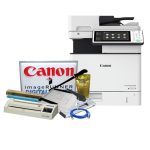
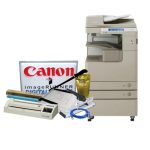
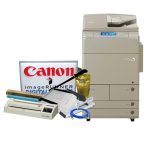
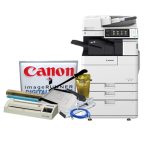
Finishing dokumen mesin fotocopy adalah proses mengurutkan, mengelompokkan, mengikat, melipat, atau melubangi hasil cetak agar siap dibagikan dan diarsipkan. Fungsi yang tersedia bergantung pada model mesin dan aksesori finisher yang terpasang. Panduan ini menjelaskan perbedaan Collate, Group, Offset, Staple, Booklet, dan Hole Punch, cara memilihnya untuk pekerjaan kantor, serta checklist sebelum membeli atau menyewa perangkat.
Apa yang dimaksud finishing dokumen mesin fotocopy?
Finishing dokumen mesin fotocopy adalah tahap penataan hasil salinan atau cetakan setelah gambar dan teks selesai diproses. Tahap ini dapat mencakup pengurutan halaman, pemisahan set, penggeseran tumpukan, penjilidan dengan staples, pelipatan, hingga pelubangan. Tujuannya bukan sekadar membuat hasil terlihat rapi. Finishing membantu penerima menemukan halaman, menjaga satu paket dokumen tetap utuh, dan mengurangi pekerjaan manual setelah mesin selesai mencetak. Fitur yang tersedia bergantung pada model mesin, konfigurasi, aksesori finisher, ukuran kertas, serta pengaturan pekerjaan.
Di kantor, dokumen yang sudah selesai dicetak sering langsung dibagikan kepada staf, pelanggan, peserta rapat, atau pihak eksternal. Jika puluhan paket harus dipisahkan dan disusun satu per satu, pekerjaan manual dapat menyita waktu dan meningkatkan risiko halaman tertukar. Fungsi finishing otomatis dapat mengurangi langkah tersebut apabila volume, jenis kertas, dan susunan dokumen sesuai kemampuan perangkat. Karena itu, pembelian mesin sebaiknya mempertimbangkan alur dokumen dari awal sampai siap digunakan, bukan hanya kecepatan cetak.
Kenali perbedaan Sort, Group, dan Collate
Fungsi Sort atau Collate menyusun keluaran menjadi beberapa set lengkap mengikuti urutan halaman dokumen. Misalnya, pengguna mencetak tiga salinan dokumen empat halaman. Dengan collate, keluaran disusun sebagai halaman satu sampai empat untuk salinan pertama, kemudian halaman satu sampai empat untuk salinan kedua, dan seterusnya. Susunan seperti ini cocok untuk materi rapat, kontrak, laporan, modul pelatihan, atau paket administrasi yang akan diberikan kepada beberapa orang.
Fungsi Group bekerja dengan pendekatan berbeda. Semua halaman bernomor sama dikelompokkan bersama sebelum berpindah ke halaman berikutnya. Pada contoh tiga salinan dokumen empat halaman, hasilnya menjadi tiga lembar halaman pertama, disusul tiga lembar halaman kedua, dan seterusnya. Pola ini berguna ketika staf perlu membandingkan halaman yang sama, membagi lembar berdasarkan jenis formulir, atau melakukan proses lanjutan tertentu. Sebelum menekan tombol mulai, pastikan pilihan yang tampil di panel sesuai tujuan pengumpulan dokumen.
Kapan fungsi Offset membantu pekerjaan kantor?
Offset adalah pengaturan keluaran yang menggeser posisi tumpukan atau kelompok hasil cetak secara bergantian. Pergeseran tersebut membuat batas antarset lebih mudah dikenali ketika beberapa paket keluar dalam satu pekerjaan. Pada pekerjaan administrasi dengan banyak salinan, petugas dapat memisahkan kelompok tanpa harus menghitung setiap lembar dari awal. Namun, offset bukan pengganti collate. Offset mengatur posisi tumpukan, sedangkan collate mengatur urutan halaman di dalam setiap set.
Fungsi ini berguna untuk laporan berkala, dokumen peserta pelatihan, formulir pendaftaran, atau salinan berkas yang akan dibagikan ke beberapa bagian. Efektivitasnya tetap dipengaruhi kapasitas baki keluaran, ketebalan kertas, ukuran media, dan desain finisher. Jika mesin tidak memiliki aksesori yang mendukung offset, pilihan tersebut mungkin tidak muncul atau memiliki batasan tertentu. Uji satu pekerjaan kecil terlebih dahulu sebelum menjalankan cetak massal agar susunan fisik sesuai kebutuhan.
Staple dan Staple + Collate untuk paket siap dibagikan
Staple mengikat lembar menggunakan staples pada posisi yang didukung perangkat. Pada konfigurasi tertentu, pengguna dapat memilih staples sudut atau dua titik, tetapi pilihan posisi dan kapasitas lembar berbeda antarfinisher. Kombinasi Staple + Collate menyusun halaman menjadi set lengkap lalu mengikat setiap set. Ini membantu ketika kantor menyiapkan agenda rapat, proposal, dokumen tender, laporan proyek, atau materi orientasi karyawan yang harus tetap berurutan.
Jangan menganggap semua mesin fotocopy memiliki stapler otomatis. Fungsi tersebut biasanya memerlukan finisher yang kompatibel dan dapat menjadi aksesori opsional. Periksa daftar aksesori untuk model yang sedang dipertimbangkan, termasuk jenis staples yang digunakan, kapasitas maksimum per set, ukuran kertas yang didukung, dan posisi pengikatan. Jika dokumen terlalu tebal, memakai kertas khusus, atau memiliki campuran ukuran, mesin mungkin membatasi kombinasi finishing. Panduan pengguna model terkait harus menjadi acuan sebelum membuat standar kerja.
Booklet dan Saddle Fold untuk materi berbentuk buku kecil
Booklet finishing digunakan untuk menghasilkan dokumen yang dilipat menjadi format buklet. Pada perangkat yang mendukungnya, lembar dicetak dengan pengaturan halaman khusus, kemudian dilipat dan dapat dijilid di bagian tengah. Hasilnya sering digunakan untuk buku panduan, agenda acara, katalog ringkas, modul pelatihan, atau materi informasi. Saddle fold berarti lipatan dibuat di tengah sehingga halaman membentuk buku kecil. Tidak semua finisher memiliki kemampuan ini; biasanya dibutuhkan booklet finisher yang sesuai.
Perencanaan booklet harus dilakukan sebelum mencetak. Jumlah halaman, ukuran kertas, arah buka, margin dalam, posisi nomor halaman, dan ketebalan kertas dapat memengaruhi hasil. Dokumen yang dirancang sebagai lembar biasa belum tentu otomatis menjadi buklet yang nyaman dibaca. Gunakan fitur booklet pada aplikasi atau driver yang mendukung, lalu lakukan proof print satu set. Periksa urutan halaman setelah dilipat, ruang jilid, sisi depan-belakang, dan apakah teks terlalu dekat dengan lipatan.
Hole Punch untuk dokumen yang akan masuk ordner
Pelubangan atau hole punch membuat lubang pada sisi kertas agar dokumen dapat dimasukkan ke binder atau ordner. Di kantor yang menyimpan kontrak, arsip keuangan, berkas personalia, atau dokumen proyek dalam map cincin, fungsi ini dapat mengurangi pekerjaan melubangi setiap lembar secara manual. Namun, kemampuan tersebut bergantung pada punch unit yang kompatibel. Jumlah lubang dan jaraknya mengikuti standar aksesori dan konfigurasi, bukan pilihan universal untuk seluruh mesin.
Sebelum mengaktifkan punch, pastikan orientasi halaman dan sisi penjilidan sudah benar. Perhatikan area yang akan berlubang agar teks, tabel, tanda tangan, atau nomor dokumen tidak tertutup. Untuk dokumen dengan kop surat atau margin sempit, lakukan uji terlebih dahulu. Jika kantor memakai beberapa jenis ordner, tetapkan satu standar jarak lubang dan ukuran kertas agar hasil arsip konsisten. Pengguna juga perlu mengetahui apakah punch unit terpasang dan aktif, sebab menu pada panel dapat berbeda antarunit.
Memilih finishing berdasarkan jenis dokumen
Dokumen rapat biasanya membutuhkan collate dan mungkin staple agar setiap peserta menerima satu set lengkap. Laporan bulanan yang akan disimpan dalam map lebih cocok menggunakan hole punch setelah memastikan posisi margin. Buku panduan singkat dapat memerlukan booklet, sedangkan formulir yang dibagikan dalam jumlah besar mungkin cukup menggunakan group atau offset. Tidak ada satu pengaturan yang tepat untuk semua pekerjaan. Keputusan harus mengikuti cara dokumen dipakai, dibagikan, ditandatangani, dan disimpan.
Untuk dokumen yang akan dikirim keluar perusahaan, pertimbangkan juga tampilan akhir dan ketahanan. Paket yang terdiri dari banyak halaman lebih mudah dikelola jika urutannya jelas dan pengikatannya sesuai. Dokumen yang akan dipindai kembali mungkin sebaiknya tidak langsung dilubangi atau dijilid permanen sebelum proses digital selesai. Buat kategori pekerjaan umum dan rekomendasikan preset yang mudah dipahami pengguna, misalnya Rapat, Arsip, Buku Panduan, dan Formulir. Standar sederhana mengurangi salah pilih menu.
Cara menyiapkan file sebelum menggunakan finisher
Mulailah dari file sumber. Periksa ukuran halaman, orientasi portrait atau landscape, urutan halaman, margin, dan apakah dokumen memiliki halaman kosong yang memang disengaja. Untuk booklet, pastikan aplikasi atau driver mengatur imposition halaman dengan benar. Untuk dokumen yang akan dilubangi, sisakan ruang pada sisi penjilidan. Untuk staples, pastikan teks tidak berada tepat di area yang akan ditembus. Persiapan digital yang benar membuat finishing fisik lebih konsisten dan mengurangi kebutuhan cetak ulang.
Gunakan nama file yang jelas dan versi final yang sudah disetujui. Jika dokumen berisi revisi, hapus versi lama dari antrean cetak agar staf tidak mengirim file yang keliru. Cetak satu set percobaan dengan jumlah halaman lengkap. Periksa halaman pertama dan terakhir, urutan, orientasi, posisi staples, lipatan, dan lubang. Setelah hasil uji disetujui, baru jalankan jumlah salinan yang diperlukan. Langkah ini sangat penting untuk dokumen yang mahal dicetak atau memiliki tenggat distribusi.
Checklist saat memilih mesin fotocopy dengan finishing
Ketika mengevaluasi mesin, tanyakan fungsi finishing apa yang tersedia sebagai standar dan mana yang membutuhkan aksesori tambahan. Minta nama model finisher yang kompatibel, bukan hanya jawaban umum bahwa mesin mendukung stapling atau booklet. Periksa pula apakah perangkat mendukung ukuran dan berat kertas yang digunakan kantor. Kapasitas lembar per set, jumlah posisi staples, pilihan pelubangan, dan batasan kombinasi harus diperiksa pada manual resmi.
Uji alur kerja menggunakan dokumen nyata yang sudah disamarkan jika memuat informasi rahasia. Jalankan beberapa set collate, group, staple, dan booklet bila fungsi tersebut menjadi kebutuhan utama. Perhatikan apakah hasil keluar dengan konsisten, apakah tumpukan mudah diambil, dan apakah operator memahami menu pengaturannya. Tanyakan juga ketersediaan staples, punch waste container jika ada, prosedur penggantian consumable, serta jadwal perawatan aksesori. Catat semua jawaban dalam daftar evaluasi agar penawaran antarperangkat dapat dibandingkan secara setara.
Hitung manfaat waktu, bukan hanya jumlah fitur
Finishing otomatis memberi manfaat ketika pekerjaan berulang cukup sering sehingga waktu manual yang dihemat terasa. Catat berapa menit staf biasanya mengurutkan, mengelompokkan, menstaples, atau melubangi satu batch dokumen. Kalikan dengan frekuensi pekerjaan dalam satu minggu. Angka ini memberi gambaran beban kerja yang mungkin dikurangi. Namun, jangan menganggap seluruh waktu tersebut hilang sepenuhnya karena operator tetap perlu menyiapkan file, memeriksa hasil, mengisi kertas, dan menangani pengecualian.
Bandingkan manfaat tersebut dengan biaya aksesori, ruang yang dibutuhkan, kebutuhan consumable, dan kemungkinan biaya servis. Jika hanya beberapa dokumen per bulan yang memerlukan booklet, mungkin lebih masuk akal memakai proses eksternal atau alat manual. Sebaliknya, kantor yang setiap hari menyiapkan puluhan set materi mungkin memperoleh manfaat dari finisher yang tepat. Evaluasi berdasarkan volume nyata selama beberapa minggu, bukan perkiraan optimistis saat memilih perangkat.
Kesalahan umum ketika memakai fitur finishing
Kesalahan pertama adalah memilih Group ketika yang dibutuhkan adalah Collate, sehingga halaman tidak tersusun sebagai satu paket lengkap. Kesalahan lain adalah mengaktifkan staples pada sisi yang menutup teks atau area tanda tangan. Pada pekerjaan booklet, kesalahan margin dan urutan halaman dapat membuat hasil akhir sulit dibaca. Pengaturan kertas yang tidak sesuai juga dapat menyebabkan lipatan kurang rapi atau perangkat menolak pekerjaan. Kesalahan tersebut sering dapat dicegah dengan uji satu set dan preset yang sudah diuji.
Kesalahan berikutnya adalah menganggap aksesori terpasang hanya karena menu finishing muncul pada brosur produk. Konfigurasi unit di lapangan bisa berbeda, terutama untuk perangkat yang dijual dengan opsi tambahan. Operator juga sering mengirim banyak halaman tanpa memperhatikan batas kapasitas finisher. Jika perangkat menampilkan peringatan, jangan memaksakan pekerjaan dengan mengulang perintah berkali-kali. Baca pesan panel, kurangi jumlah lembar per set bila perlu, dan periksa manual model untuk kombinasi yang diizinkan.
Perawatan finisher agar hasil tetap konsisten
Finisher adalah bagian mekanis yang menangani perpindahan, penumpukan, pelipatan, atau pengikatan kertas. Jaga area keluaran tetap bersih dan jangan menarik kertas secara paksa ketika terjadi kemacetan. Ikuti petunjuk pembukaan penutup dan pelepasan kertas dari manual perangkat. Gunakan staples dengan tipe yang direkomendasikan untuk finisher tersebut. Staples yang tidak sesuai dapat menyebabkan macet, hasil pengikatan buruk, atau kerusakan pada mekanisme.
Operator sebaiknya mengetahui indikator staples habis, wadah sisa punch, dan prosedur pemulihan setelah paper jam. Pembersihan dan penggantian komponen harus mengikuti panduan pabrikan atau teknisi yang berwenang. Hindari membongkar unit yang masih terhubung listrik atau menyentuh bagian bergerak tanpa instruksi yang benar. Catat gangguan berulang, jenis kertas yang dipakai, dan pesan error yang muncul. Data ini membantu teknisi menemukan pola masalah tanpa menebak-nebak penyebab.
Membuat SOP finishing untuk tim administrasi
SOP sederhana dapat dimulai dengan menentukan jenis dokumen, preset finishing, jumlah set, dan siapa yang memeriksa hasil. Contohnya, laporan rapat memakai Collate dan Staple, arsip memakai Collate lalu dilubangi setelah persetujuan, sedangkan modul pelatihan memakai Booklet jika perangkat mendukung. Tuliskan langkah pengaturan dalam bahasa yang sama dengan tampilan panel agar operator tidak salah menafsirkan. Sertakan foto atau tangkapan layar menu hanya jika sesuai dengan model mesin yang digunakan.
Tambahkan prosedur pemeriksaan sebelum distribusi: cocokkan jumlah halaman, pastikan setiap set lengkap, periksa posisi staples, dan pastikan tidak ada lembar yang terbalik. Untuk dokumen sensitif, tentukan siapa yang boleh mengambil hasil cetak dari baki. Setelah pekerjaan selesai, pastikan dokumen tidak tertinggal di area mesin. SOP tidak perlu panjang, tetapi harus mudah ditemukan dan diperbarui ketika model mesin, aksesori, atau alur administrasi berubah.
Kaitan finishing dengan alur digitalisasi dokumen
Finishing fisik sebaiknya ditempatkan pada tahap yang tepat dalam alur dokumen. Jika berkas perlu dipindai dan disimpan sebagai arsip digital, lakukan pemindaian sebelum staples atau pelubangan yang menyulitkan pemisahan lembar. Pastikan hasil scan dapat dibaca, nama file konsisten, dan folder penyimpanan memiliki aturan akses. Setelah proses digital selesai dan kualitas file diperiksa, barulah dokumen fisik disusun sesuai kebutuhan. Cara ini mengurangi risiko halaman tertinggal atau hasil scan tidak lengkap.
Untuk kantor yang sedang membangun proses tanpa kertas, mesin multifungsi dapat menjadi salah satu titik masuk digitalisasi, tetapi fungsi pemindaian dan finishing harus direncanakan bersama. Pelajari juga pembahasan tentang fitur scan to folder di artikel mengenal Scan to Folder pada mesin fotocopy. Kebutuhan dokumen di bidang kesehatan dan administrasi juga memiliki konteks tersendiri; lihat panduan mesin fotocopy untuk klinik dan fasilitas kesehatan sebagai bacaan terkait.
Contoh skenario penggunaan di kantor
Bayangkan bagian keuangan menyiapkan laporan bulanan untuk manajer. Dokumen terdiri dari ringkasan, tabel transaksi, dan lampiran. Operator dapat mencetak beberapa set dengan Collate, kemudian memakai staples pada posisi yang tidak menutupi informasi. Jika laporan harus masuk binder, pelubangan dilakukan setelah isi dan urutan diperiksa. Apabila satu bagian masih memerlukan tanda tangan, dokumen dapat dibiarkan tanpa staples terlebih dahulu agar mudah dipisahkan. Alur yang ditentukan sejak awal membuat pekerjaan lebih terkontrol.
Pada kegiatan pelatihan, panitia mungkin menyiapkan buku materi, daftar hadir, dan lembar evaluasi. Materi yang panjang dapat dicetak sebagai booklet bila jumlah halaman dan kertas sesuai dukungan finisher. Daftar hadir bisa dicetak terpisah dengan collate, sedangkan lembar evaluasi dikelompokkan sesuai sesi. Tidak semua pekerjaan harus memakai fitur otomatis. Pilih fungsi yang benar-benar mempercepat proses dan tetap memudahkan peserta menggunakan dokumen.
Cara menguji fungsi sebelum menerima unit
Jika mesin akan dibeli atau disewa, minta demonstrasi yang memperlihatkan fungsi finishing yang tercantum dalam penawaran. Bawa contoh file sederhana dengan beberapa halaman dan jumlah salinan lebih dari satu. Minta operator menunjukkan perbedaan Collate dan Group, cara memilih posisi staples, serta bagaimana booklet diaktifkan bila tersedia. Untuk punch, cek pola lubang dan apakah hasilnya cocok dengan ordner kantor. Demonstrasi harus dilakukan pada konfigurasi perangkat yang benar-benar ditawarkan.
Catat model mesin utama, nama finisher, aksesori tambahan, consumable, dan batasan yang dijelaskan penjual. Mintalah informasi tertulis tentang bagian yang termasuk dalam paket, ketentuan garansi, dan siapa yang menangani gangguan. Jangan menganggap aksesori otomatis termasuk hanya karena diperlihatkan saat demo. Setelah unit diterima, cocokkan nomor model dan konfigurasi dengan dokumen penawaran. Uji ulang fungsi utama sebelum mesin dipakai untuk pekerjaan penting.
Pertanyaan umum tentang finishing mesin fotocopy
Apakah semua mesin fotocopy bisa stapling otomatis? Tidak. Fungsi staples otomatis memerlukan model dan finisher yang mendukung, dan konfigurasi dapat berupa aksesori tambahan. Apakah Collate sama dengan Group? Tidak. Collate menyusun halaman menjadi set lengkap, sedangkan Group mengelompokkan halaman dengan nomor yang sama. Apakah semua finisher bisa membuat booklet? Tidak. Booklet biasanya memerlukan booklet finisher yang kompatibel dan pengaturan file yang benar.
Apakah hole punch selalu tersedia? Tidak, fungsi pelubangan dapat memerlukan punch unit tambahan. Apakah finishing memengaruhi kecepatan? Dapat memengaruhi waktu penyelesaian pekerjaan karena mesin perlu menyusun, mengikat, atau melipat keluaran; dampaknya bergantung pada model dan konfigurasi. Bagaimana memastikan kompatibilitas? Periksa manual resmi untuk model mesin dan aksesori yang tepat, lalu lakukan demonstrasi. Apakah fungsi ini penting untuk kantor kecil? Penting jika pekerjaan dokumen berulang dan manfaat waktu sebanding dengan biaya perangkat.
Kesimpulan: pilih finishing yang mengikuti proses kerja
Finishing dokumen mesin fotocopy membantu mengubah tumpukan hasil cetak menjadi paket yang siap dibagikan atau diarsipkan. Collate, Group, Offset, Staple, Booklet, dan Hole Punch memiliki tujuan yang berbeda. Memahami perbedaannya membuat operator dapat memilih pengaturan sesuai dokumen dan mengurangi pekerjaan manual. Namun, fitur tersebut tidak tersedia pada setiap perangkat dan dapat bergantung pada aksesori, ukuran kertas, berat media, serta batasan kombinasi.
Sebelum menentukan mesin, petakan pekerjaan harian, ukur volume dokumen, periksa kompatibilitas finisher, dan lakukan uji menggunakan file nyata. Buat SOP agar hasil konsisten dan rawat aksesori sesuai manual. Untuk menyusun anggaran operasional yang lebih menyeluruh, Anda juga dapat membaca panduan menghitung biaya per lembar fotocopy. Dengan pemilihan yang berdasarkan kebutuhan, kantor dapat memperoleh proses dokumen yang lebih tertata tanpa membayar fitur yang jarang digunakan.
Referensi
Penjelasan fungsi finishing pada artikel ini diselaraskan dengan dokumentasi pengguna Canon mengenai fungsi Collate, Group, Staple, Saddle Fold, dan punch unit. Fitur aktual tetap harus diperiksa berdasarkan model mesin dan aksesori yang digunakan.
Catatan editorial FTANG: artikel ini bersifat edukatif. Spesifikasi, ketersediaan aksesori, harga, garansi, dan layanan harus dikonfirmasi untuk unit yang ditawarkan.