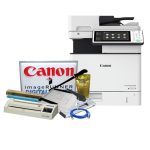
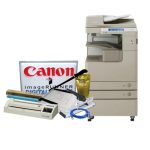
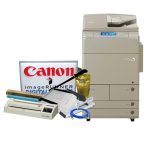
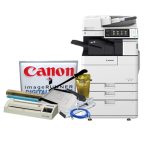
Ringkasan singkat: Printer mesin fotocopy yang terhubung melalui jaringan LAN memungkinkan beberapa komputer kantor mengirim dokumen ke satu perangkat. Agar berfungsi, mesin dan komputer harus saling terhubung pada jaringan yang diizinkan, alamat IP mesin harus diketahui dan tidak bentrok dengan perangkat lain, lalu komputer perlu dipasangi driver yang sesuai dengan model serta sistem operasinya. Setelah port printer diarahkan ke alamat IP yang benar, lakukan uji cetak. Nama menu dan langkah rinci berbeda menurut merek, seri, firmware, dan versi sistem operasi.
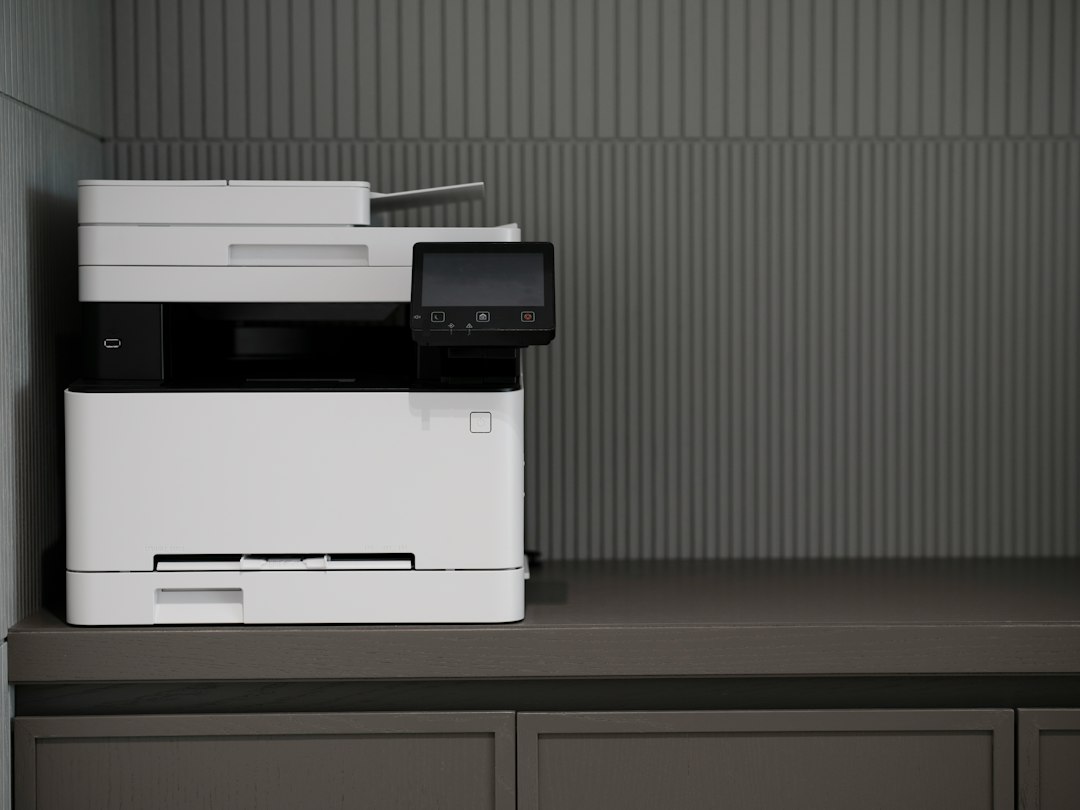
Panduan ini membahas setting printer mesin fotocopy jaringan untuk lingkungan kantor. Fokusnya bukan menghafal satu rangkaian tombol yang hanya berlaku pada satu model, melainkan memahami urutan pemeriksaan yang aman dan dapat disesuaikan. Dengan cara tersebut, staf administrasi, operator, atau tim IT dapat menemukan sumber masalah tanpa mengubah pengaturan jaringan secara sembarangan.
Apa yang dimaksud mencetak melalui jaringan LAN?
Pertama, pahami cara kerja cetak jaringan. Mesin fotocopy multifungsi tertentu menerima pekerjaan cetak dari komputer melalui jaringan lokal atau Local Area Network (LAN). Mesin tersebut memiliki antarmuka jaringan, biasanya port Ethernet, serta alamat IP yang menjadi tujuan koneksi komputer lain. Komputer mengirim data cetak melalui port atau protokol yang kompatibel dengan mesin. Driver menerjemahkan dokumen dari aplikasi menjadi instruksi agar mesin dapat mencetaknya. Namun, setiap model memiliki konfigurasi cetak jaringan yang bisa berbeda. Sebagian perangkat sudah menyediakan koneksi Ethernet sebagai fitur standar. Model lain memerlukan opsi tambahan. Beberapa mesin juga meminta pengguna mengaktifkan perangkat lunak atau lisensi sebelum memakai fungsi tertentu. Karena itu, periksa buku petunjuk untuk nomor model yang tepat sebelum membeli kabel, memasang driver, atau mengubah konfigurasi. Jangan menyamakan koneksi jaringan dengan fitur scan to folder. Keduanya dapat memakai jaringan yang sama, tetapi tujuan dan pengaturannya berbeda. Cetak jaringan mengirim pekerjaan dari komputer ke mesin. Scan to folder mengirim hasil pemindaian dari mesin ke komputer atau server. Jika kantor juga memerlukan alur pemindaian, baca panduan fitur scan to folder pada mesin fotocopy kantor untuk memahami persiapan folder dan izin aksesnya.
Persiapan sebelum mengatur printer mesin fotocopy
1. Pastikan mesin memang mendukung pencetakan jaringan
Periksa lembar spesifikasi atau manual resmi perangkat. Cari keterangan tentang Ethernet, TCP/IP, network printing, atau printer port. Pastikan pula produsen mengaktifkan fungsi cetak pada mesin tersebut; jangan hanya mengandalkan fitur salin atau pindai. Bila mesin memakai pengendali cetak eksternal, catat nama perangkat pengendali tersebut karena driver dan langkah instalasinya mungkin berbeda dari driver mesin utama.
2. Siapkan kabel dan jalur jaringan yang benar
Gunakan kabel LAN yang layak dan sambungkan ke port jaringan mesin sesuai petunjuk produsen. Sambungkan ujung kabel lainnya ke switch jaringan atau titik LAN kantor yang sudah disiapkan administrator. Lampu indikator pada port, jika tersedia, dapat membantu melihat apakah sambungan fisik terdeteksi. Namun, lampu menyala belum membuktikan bahwa alamat IP, VLAN, firewall, dan layanan cetak sudah benar.
3. Catat model dan sistem operasi komputer
Tulis nama model lengkap, termasuk akhiran seri. Dua mesin yang tampak mirip dapat memakai driver berbeda. Selain itu, catat versi Windows atau macOS serta arsitektur sistem komputer. Unduh driver dari halaman dukungan resmi produsen, bukan dari situs unduhan yang tidak jelas. Periksa tanggal rilis, kompatibilitas, dan catatan instalasi sebelum menjalankan berkas.
4. Koordinasikan perubahan alamat IP dengan administrator jaringan
Alamat IP berfungsi sebagai identitas setiap perangkat di jaringan. Jika kantor memiliki router, server DHCP, pembagian VLAN, atau kebijakan alamat statis, minta administrator menentukan alamat yang boleh dipakai. Jangan menyalin contoh IP dari artikel lain lalu menerapkannya begitu saja. Jika perangkat lain memakai alamat yang sama, kedua perangkat dapat mengalami konflik dan koneksi menjadi tidak stabil.
Jaringan printer mesin fotocopy: IP address, subnet mask, gateway, dan DHCP
IPv4 biasanya ditulis sebagai empat kelompok angka yang dipisahkan titik, misalnya 192.168.10.45. Contoh tersebut hanya ilustrasi, bukan alamat yang harus digunakan di semua kantor. Subnet mask membantu perangkat menentukan apakah tujuan komunikasi berada pada jaringan lokal yang sama. Default gateway menjadi jalur ke jaringan lain ketika komunikasi perlu melewati router. Ketiganya harus sesuai dengan rancangan jaringan setempat. DHCP memungkinkan server jaringan atau router memberikan alamat IP secara otomatis. DHCP memudahkan instalasi awal. Namun, server jaringan dapat memberikan alamat berbeda sesuai kebijakan yang berlaku. Jika alamat mesin berubah sementara port printer masih menunjuk ke alamat lama, komputer dapat menampilkan status offline atau gagal mengirim pekerjaan cetak. Untuk menjaga alamat mesin tetap konsisten, administrator bisa membuat reservasi DHCP berdasarkan identitas perangkat. Pilihan lainnya, administrator menetapkan alamat statis di luar rentang DHCP. Pilihan terbaik bergantung pada kebijakan jaringan. Reservasi DHCP sering memudahkan pengelolaan terpusat, sedangkan alamat statis perlu dicatat dan dijaga agar tidak bertabrakan dengan alokasi lain. Menurut dokumentasi Canon, beberapa perangkat menerima alamat IPv4 secara otomatis melalui DHCP. Administrator juga dapat mengatur alamat tersebut secara manual. Dokumentasi resminya juga mengingatkan agar alamat yang dipilih tidak sama dengan perangkat lain dan agar rentang DHCP diperiksa sebelum menentukan alamat tetap. Lihat contoh penjelasan pada panduan Canon tentang pengaturan alamat IPv4. Menu pada model lain bisa berbeda, sehingga petunjuk tersebut bukan pengganti manual model mesin Anda.
Cara memeriksa alamat IP pada mesin fotocopy
Setiap produsen memiliki tata letak panel yang berbeda. Pada sebagian perangkat, informasi jaringan tersedia melalui menu Settings, Preferences, Network, atau TCP/IP. Pada model lain, administrator perlu masuk menggunakan akun yang memiliki hak pengaturan. Ikuti manual perangkat dan jangan mencoba kode administrator yang tidak diketahui. Jika menu terkunci, minta pihak yang berwenang membantu membuka pengaturan.
- Pastikan kabel LAN terpasang dengan benar dan titik jaringan yang digunakan memang aktif.
- Buka menu informasi jaringan atau laporan konfigurasi sesuai manual perangkat.
- Catat alamat IPv4, subnet mask, dan gateway yang tampil. Jangan mengubah nilai sebelum memahami rancangan jaringan kantor.
- Jika mesin memperoleh alamat melalui DHCP, tanyakan kepada administrator apakah alamat tersebut perlu dibuat reservasi.
- Jika alamat belum muncul, periksa kabel, switch, port jaringan, dan status DHCP bersama administrator.
- Simpan catatan model, alamat IP, lokasi mesin, dan tanggal pemeriksaan pada dokumentasi IT kantor.
Jangan menganggap angka yang terlihat pada layar pasti merupakan alamat yang benar untuk semua komputer. Jaringan kantor dapat dipisah menjadi beberapa segmen. Komputer tamu, jaringan karyawan, jaringan server, dan jaringan perangkat dapat memiliki aturan komunikasi yang berbeda. Administrator harus memastikan komputer pengguna memang diizinkan mengakses alamat mesin.
Menguji koneksi jaringan sebelum memasang driver
Setelah alamat IP diketahui, lakukan pemeriksaan konektivitas dari komputer yang akan memakai printer. Pada Windows, staf IT dapat membuka Command Prompt dan menjalankan perintah ping ke alamat mesin. Contoh format perintahnya adalah ping 192.168.10.45, tetapi ganti alamat tersebut dengan alamat yang benar-benar diberikan administrator. Hasil ping yang mendapat balasan menunjukkan adanya respons jaringan, bukan jaminan bahwa layanan cetak sudah berjalan. Jika ping gagal, jangan langsung menyimpulkan mesin rusak. ICMP dapat dibatasi oleh firewall atau kebijakan jaringan. Periksa apakah komputer dan mesin berada pada jaringan yang tepat, apakah kabel terhubung, apakah alamat IP benar, dan apakah komunikasi antarsegmen diizinkan. Administrator dapat memeriksa tabel DHCP, switch, VLAN, aturan firewall, serta konflik alamat. Jika ping berhasil tetapi cetak tetap gagal, lanjutkan pemeriksaan ke driver, port, protokol cetak, antrean pekerjaan, dan status perangkat. Beberapa mesin mendukung lebih dari satu protokol atau metode komunikasi. Pilih protokol sesuai rekomendasi manual dan konfigurasi yang disediakan administrator, bukan berdasarkan tebakan.
Cara memasang printer mesin fotocopy jaringan di Windows 11
1. Unduh driver yang sesuai
Buka halaman dukungan resmi produsen, cari model lengkap mesin, lalu pilih driver untuk versi Windows yang digunakan. Baca petunjuk apakah driver perlu dipasang sebelum perangkat ditambahkan atau dapat dipasang melalui wizard Windows. Jika tersedia beberapa pilihan driver, gunakan rekomendasi produsen untuk model dan kebutuhan cetak tersebut. Jangan memakai driver seri yang hanya mirip namanya.
2. Tambahkan printer melalui pengaturan Windows
Buka Settings, kemudian masuk ke Bluetooth & devices dan Printers & scanners. Pilih Add device. Jika Windows tidak menemukan mesin secara otomatis, gunakan opsi penambahan manual yang tersedia pada versi Windows tersebut. Pilihan nama menu dapat berubah setelah pembaruan Windows, tetapi tujuannya adalah menambahkan perangkat menggunakan alamat jaringan atau port TCP/IP.
3. Masukkan alamat IP mesin
Jika Windows tidak menemukan mesin, pilih opsi penambahan manual. Setelah itu, tambahkan printer menggunakan alamat TCP/IP atau hostname. Masukkan alamat yang sudah diverifikasi. Jika Windows mencoba mendeteksi perangkat secara otomatis, tunggu prosesnya selesai. Apabila deteksi gagal, jangan mengubah alamat IP secara acak. Pastikan kembali bahwa alamat benar dan layanan cetak yang diperlukan diizinkan pada jaringan.
4. Pilih driver dan opsi perangkat
Pilih driver yang tepat dari daftar atau arahkan Windows ke paket driver yang sudah diunduh. Pada beberapa mesin, driver juga menawarkan pilihan ukuran kertas, duplex, finishing, dan baki tambahan. Model dan perlengkapan fisik mesin menentukan opsi yang muncul pada driver. Jika driver menampilkan finisher yang tidak dimiliki mesin, hasil pekerjaan dapat berbeda dari yang diharapkan.
5. Cetak halaman uji
Setelah instalasi selesai, buka properti printer dan jalankan test page bila opsi tersedia. Periksa apakah pekerjaan keluar dari mesin yang benar, apakah ukuran kertas sesuai, dan apakah hasilnya terbaca. Lakukan uji tambahan dari aplikasi yang biasa digunakan kantor. Jika halaman uji berhasil tetapi aplikasi tertentu gagal, periksa pengaturan cetak pada aplikasi tersebut.
Menambahkan printer jaringan di macOS
Pengguna Mac dapat membuka System Settings, memilih Printers & Scanners, lalu menambahkan perangkat. Jika mesin tidak muncul otomatis, beberapa versi macOS menyediakan penambahan berdasarkan alamat IP. Masukkan alamat mesin dan pilih protokol yang didukung serta driver atau perangkat lunak yang sesuai. Nama pilihan dapat berbeda menurut versi macOS dan produsen. Jangan memilih driver generik hanya karena mesin berhasil ditambahkan. Driver generik mungkin tidak menampilkan seluruh fitur seperti duplex, pemilihan baki, ukuran kertas khusus, atau finishing. Periksa panduan produsen untuk dukungan macOS dan arsitektur komputer. Bila produsen tidak menyediakan driver untuk versi sistem yang digunakan, tanyakan opsi kompatibilitas sebelum mengandalkan perangkat untuk pekerjaan penting.
Perbedaan printer langsung lewat LAN dan printer sharing
Dengan koneksi langsung, pengguna menambahkan mesin pada setiap komputer melalui alamat IP atau nama jaringan perangkat. Metode ini dapat mengurangi ketergantungan pada satu komputer pengguna. Akan tetapi, pengelolaan driver dan izin perlu dilakukan pada setiap komputer atau melalui perangkat manajemen IT. Sementara itu, metode printer sharing memakai satu komputer atau server sebagai pusat berbagi. Komputer lain kemudian mengakses printer melalui perangkat tersebut. Metode ini bisa sesuai untuk lingkungan kecil, tetapi komputer atau server yang membagikan printer harus tersedia ketika pengguna lain mencetak. Perubahan nama perangkat, pembaruan sistem, kebijakan keamanan, atau masalah pada komputer perantara dapat memengaruhi akses bersama. Untuk kantor dengan banyak pengguna, administrator perlu memilih metode yang paling sesuai. Ia bisa menambahkan printer langsung melalui alamat jaringan, membagikannya lewat server cetak, atau mengelolanya secara terpusat. Pertimbangkan jumlah komputer, kebutuhan autentikasi, pembatasan akses, pencatatan pekerjaan, dan kemudahan pemeliharaan.
Masalah umum pada printer mesin fotocopy jaringan
Printer berstatus offline
Periksa apakah alamat IP mesin berubah, kabel terlepas, perangkat mati, atau komputer menggunakan port yang sudah tidak sesuai. Jika mesin menggunakan DHCP, bandingkan alamat terbaru dengan alamat yang tersimpan pada port printer. Minta administrator memperbarui reservasi atau konfigurasi port bila diperlukan.
Driver tidak menemukan perangkat
Pastikan model dan paket driver cocok. Periksa pula apakah komputer dapat menjangkau alamat mesin dan apakah administrator mengizinkan protokol deteksi tersebut. Pada jaringan dengan segmentasi, pencarian otomatis mungkin tidak melewati router meskipun komunikasi melalui alamat IP tertentu diperbolehkan. Penambahan manual dapat menjadi pilihan jika didukung produsen.
Dokumen masuk antrean tetapi tidak tercetak
Periksa status mesin, ketersediaan kertas, pesan kesalahan pada panel, antrean cetak, serta pilihan port. Hapus pekerjaan yang macet hanya setelah memastikan tidak ada dokumen penting yang sedang diproses. Jika masalah muncul pada beberapa komputer sekaligus, periksa mesin dan jaringan terlebih dahulu. Dengan begitu, tim IT tidak hanya berfokus pada satu komputer.
Hasil cetak berbeda dari tampilan dokumen
Periksa ukuran kertas pada dokumen, aplikasi, driver, dan baki mesin. Pastikan orientasi, skala, duplex, dan pemilihan warna sesuai. Untuk fitur seperti stapling atau pemilihan baki tambahan, pastikan opsi perangkat pada driver mencerminkan perlengkapan yang benar-benar terpasang.
Koneksi putus setelah alamat IP berubah
Periksa riwayat DHCP atau catatan administrator untuk mengetahui alamat terbaru. Perbarui port printer hanya setelah alamat yang benar dikonfirmasi. Selanjutnya, pertimbangkan reservasi DHCP agar alamat perangkat tetap konsisten. Jangan mengubah IP mesin tanpa koordinasi karena perubahan dapat memengaruhi komputer lain dan fitur jaringan lain seperti pemindaian.
Praktik keamanan untuk printer jaringan kantor
Mesin fotocopy modern dapat menyimpan pekerjaan sementara, menyediakan antarmuka administrasi, dan berkomunikasi dengan server atau komputer. Karena itu, printer jaringan sebaiknya diperlakukan sebagai perangkat IT, bukan sekadar alat keluaran kertas. Ganti kata sandi administrator bawaan sesuai kebijakan, batasi akses ke menu konfigurasi, dan gunakan jaringan yang dikelola kantor. Nonaktifkan protokol atau layanan yang tidak diperlukan jika produsen dan administrator mengizinkan. Batasi akses antarpengguna, perbarui firmware melalui prosedur resmi, dan jangan membuka antarmuka administrasi ke internet publik. Jika mesin digunakan bersama, tentukan prosedur pengambilan dokumen agar hasil cetak yang berisi informasi sensitif tidak tertinggal di baki keluaran. Catat siapa yang bertanggung jawab atas konfigurasi, siapa yang boleh mengubah alamat IP, dan bagaimana driver dibagikan. Buat dokumentasi sederhana yang mencatat model, nomor inventaris, alamat jaringan, lokasi, driver, dan tanggal perubahan. Catatan ini akan mempercepat penanganan gangguan.
Kapan konfigurasi sebaiknya ditangani teknisi?
Pengguna dapat melakukan pemeriksaan dasar seperti memastikan kabel terpasang, mencatat alamat IP, dan mencoba halaman uji sesuai izin kantor. Namun, perubahan subnet, gateway, VLAN, firewall, akun administrator, sertifikat, atau protokol keamanan sebaiknya ditangani personel IT yang berwenang. Kesalahan pada bagian tersebut dapat mengganggu perangkat lain di jaringan. Hubungi teknisi apabila mesin menampilkan kode kesalahan jaringan, port Ethernet tidak terdeteksi, antarmuka jaringan bermasalah, atau konfigurasi kembali berubah setelah restart. Siapkan informasi model lengkap, versi sistem operasi, alamat IP yang tercatat, pesan kesalahan, dan waktu kejadian. Informasi tersebut membuat pemeriksaan lebih terarah. Jika kantor berencana membeli atau menyewa mesin, sampaikan kebutuhan jaringan sejak awal konsultasi. Tanyakan apakah model tersebut mendukung pencetakan melalui LAN dan sistem operasi kantor. Jelaskan juga jumlah pengguna. Terakhir, pastikan penyedia memasukkan instalasi driver serta pengujian jaringan ke dalam layanan. Khusus kantor di Tangerang, berikan lokasi dan kebutuhan teknis kepada tim FTANG. Tim dapat membantu mengonfirmasi ketersediaan unit, dukungan instalasi, cakupan layanan, serta biaya sebelum transaksi. Sebagai langkah awal, kunjungi situs Fotocopy Tangerang untuk memulai konsultasi. Setelah itu, konfirmasikan langsung ketersediaan model dan layanan yang dibutuhkan.
Checklist sebelum mesin dipakai bersama
- Model mesin dan fitur network printing sudah dikonfirmasi melalui spesifikasi atau manual.
- Kabel LAN, switch, dan titik jaringan berfungsi.
- Alamat IP, subnet mask, dan gateway sudah ditentukan oleh administrator.
- Alamat mesin tidak bertabrakan dengan perangkat lain.
- Komputer pengguna berada pada jaringan yang diizinkan.
- Driver diunduh dari sumber resmi dan cocok dengan model serta sistem operasi.
- Port printer menunjuk ke alamat atau nama jaringan yang benar.
- Halaman uji berhasil dan pengaturan kertas sesuai.
- Akses administrasi dan protokol jaringan mengikuti kebijakan keamanan kantor.
- Informasi konfigurasi dicatat untuk pemeliharaan berikutnya.
FAQ setting printer mesin fotocopy jaringan
Apakah mesin fotocopy harus terhubung ke internet agar bisa mencetak dari komputer?
Tidak selalu. Pencetakan lokal umumnya dapat berjalan melalui jaringan kantor tanpa akses internet, selama komputer dan mesin dapat berkomunikasi serta protokol cetak tersedia. Internet mungkin diperlukan untuk mengunduh driver, layanan cloud, atau dukungan jarak jauh, tetapi bukan syarat mutlak untuk setiap pekerjaan cetak lokal.
Apakah satu mesin fotocopy dapat digunakan banyak komputer?
Bisa jika model dan konfigurasi jaringannya mendukung serta administrator mengizinkan akses dari komputer-komputer tersebut. Jumlah pengguna yang ideal juga dipengaruhi volume pekerjaan, kapasitas mesin, kebijakan antrean, dan kebutuhan autentikasi.
Lebih baik memakai IP otomatis atau IP statis?
Keduanya dapat digunakan. Untuk perangkat yang harus mudah ditemukan secara konsisten, administrator dapat mengatur reservasi DHCP atau alamat statis sesuai rancangan jaringan. Hindari menentukan alamat sendiri tanpa memeriksa rentang DHCP dan kemungkinan konflik.
Apakah driver universal selalu cocok untuk semua mesin?
Tidak. Driver universal dapat mendukung beberapa model, tetapi fitur tertentu mungkin tidak tersedia atau berbeda. Gunakan driver yang direkomendasikan produsen untuk model dan sistem operasi yang dipakai.
Kenapa printer dapat diping tetapi tidak bisa mencetak?
Ping hanya menguji respons jaringan pada tingkat tertentu. Pencetakan masih bergantung pada port, protokol, driver, antrean, izin akses, dan status mesin. Periksa komponen tersebut satu per satu bersama administrator.
Apakah mengubah IP mesin akan menghapus pengaturan scan?
Tidak selalu, tetapi tujuan scan yang menyimpan alamat atau nama host mesin maupun komputer dapat terpengaruh oleh perubahan jaringan. Sebelum mengubah IP, catat konfigurasi yang berkaitan dan koordinasikan dengan administrator agar fungsi cetak serta pindai tetap berjalan.
Sumber teknis dan catatan penerapan
Dokumentasi Canon mengenai pengaturan alamat IPv4 menerangkan pilihan DHCP dan pengaturan manual, serta pentingnya menghindari alamat yang sudah digunakan. Panduan Canon lain tentang pengaturan IPv4 dan pengujian koneksi jaringan menunjukkan bahwa prosedur dan menu bergantung pada model. Gunakan sumber produsen untuk model yang benar dan mintalah administrator memeriksa kebijakan jaringan kantor. Artikel ini merupakan panduan umum, bukan instruksi servis untuk semua merek. Nama menu, protokol, port, driver, dan fitur dapat berubah menurut model, opsi perangkat, firmware, serta sistem operasi. Jangan membuka panel servis, mengubah konfigurasi jaringan inti, atau memasang firmware dari sumber tidak resmi hanya untuk mengatasi masalah koneksi. Jika ragu, hentikan perubahan dan minta bantuan teknisi atau administrator yang berwenang.